

Шрифты от другой системы: почему сайт видит другую ОС и как это исправить
Вы аккуратно собрали профиль Windows. Имя системы, видеокарта NVIDIA, всё на месте. Открываете Whoer, а в карточке Браузер красная строка Шрифты: macOS. Про шрифты вы не подумали, а сайт подумал.
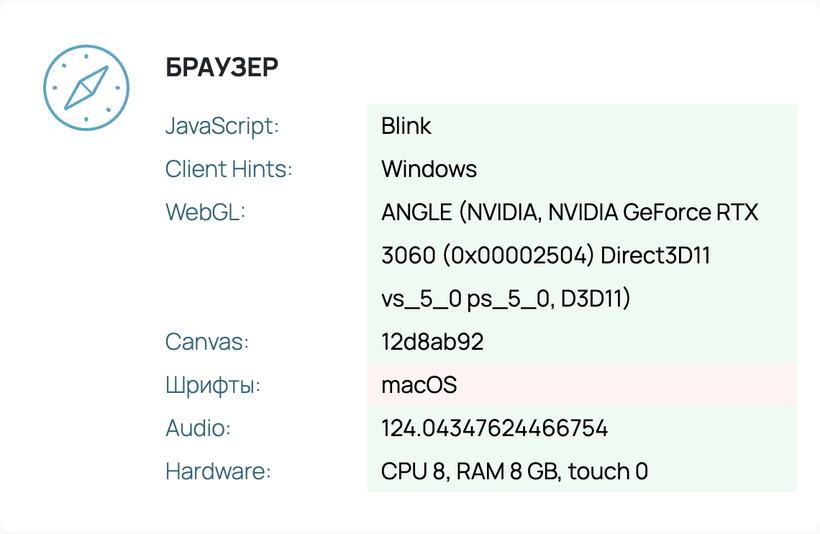
У каждой системы свой набор шрифтов, и поменять его куда труднее, чем имя. Разберёмся, как сайт узнаёт, какие шрифты у вас стоят.
Как сайт узнаёт шрифты
Список шрифтов браузер сайтам не показывает. Но его можно померить.
Страница пишет одну и ту же строку дважды: запасным шрифтом и шрифтом, который хочет проверить. Потом сравнивает ширину. Если шрифта на компьютере нет, браузер подставит запасной и ширина совпадёт. Если ширина другая, шрифт установлен.
Так Whoer проверяет шрифты, по которым узнаётся система.
| Система | Её шрифты |
|---|---|
| Windows | Segoe UI, Consolas |
| macOS | Helvetica Neue, Menlo, Monaco, SF Pro |
| Linux | Liberation, DejaVu, Ubuntu, Noto Sans |
В строке Шрифты стоит название системы, чьи шрифты нашлись. Если нашлись шрифты двух систем, названия идут через плюс.
Что Whoer сравнивает
Whoer берёт систему, которую браузер называет в User-Agent, и смотрит на найденные шрифты.
- Свои шрифты системы нашлись. Строка зелёная, даже если рядом есть чужие: их часто ставят вместе с программами.
- Своих нет, а шрифты другой системы есть. Строка красная.
- Не нашлось ни тех, ни других. Вывода нет.
Сравниваются только Windows, macOS и Linux. У телефонов строка остаётся без вывода.
Расхождение снимает до 20% с оценки анонимности. Если сработали и соседние проверки того же рода, например WebGL или JavaScript, Whoer считает всё это одним сигналом и вычитает один раз.
Откуда берутся чужие шрифты
Подменённая система в User-Agent
Расширение или настройка называют сайтам Windows, а компьютер у вас Mac. Шрифты остались от Mac.
Профиль от другой системы
Браузер с профилями поменял имя системы и видеокарту, а шрифты показывает те, что стоят на компьютере. Это самое частое место, где профиль расходится с железом.
Как это исправить
Правило одно: у названной системы должны найтись её шрифты.
Назовите настоящую систему
Отключите расширение или настройку, которая меняет User-Agent. Как это устроено, читайте в статье как изменить User-Agent в браузере.
Работайте с той системы, которую называете
Нужен Windows, возьмите компьютер или удалённую машину с Windows. Шрифты там свои с самого начала.
В браузере с профилями включите шрифты системы профиля
У некоторых таких браузеров есть свой набор шрифтов под каждую систему. Проверьте, что он включён и совпадает с системой профиля.
Что не помогает
- Прокси и VPN. Шрифты стоят на компьютере, а не в сети.
- Режим инкогнито и очистка куки. Шрифты остаются теми же.
- Удалить пару своих шрифтов. Шрифты названной системы от этого не появятся.
Как проверить результат
Откройте Whoer снова и загляните в карточку Браузер. Если всё получилось, строка Шрифты зелёная и называет ту же систему, что и браузер.
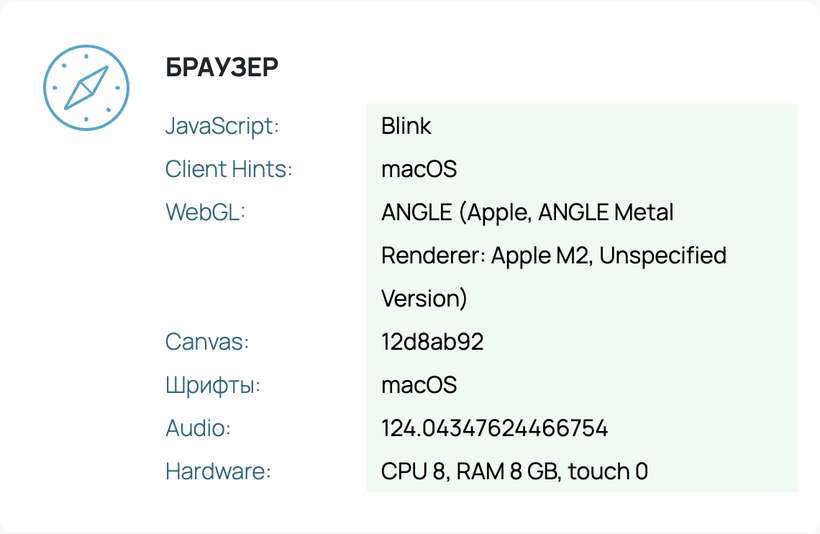
Систему выдаёт и видеокарта. Про строку WebGL есть отдельная статья.
Проверить свой браузер на Whoer
Итог
Имя системы меняется одной строкой, а шрифты приходится везти с собой.
- Сайт узнаёт шрифты по ширине строки: список ему не нужен.
- У Windows, macOS и Linux есть шрифты, которых нет у других.
- Whoer сравнивает найденные шрифты с системой из User-Agent.
- Лечится совпадением: настоящая система или набор шрифтов той системы, которую вы называете.